Вы собрались отнести компьютер в сервис или вызвать мастера на дом. Правильная подготовка сокращает время диагностики, уменьшает риск потери данных и часто снижает итоговую стоимость ремонта. В этой статье собрал простые, но действенные шаги — что сделать до визита в мастерскую, какие данные собрать, какие аксессуары взять с собой и о чем обязательно предупредить техника. Если требуется ремонт компьютеров Бишкек, лучше начинать не с попыток чинить устройство наугад, а с понятной диагностики, сохранения данных и проверки условий сервиса.
Почему подготовка важна
Когда устройство попадает в сервис «как есть», мастер тратит драгоценное время на выяснение, какие симптомы, что уже делали и где искать проблему. Это очевидно сказывается на счёте. Если вы подготовите технику и предоставите ключевую информацию заранее, диагностика проходит быстрее и точнее. Кроме того, забота о безопасности личных данных — не менее важный момент. Технику несут в разные руки, и лучше уменьшить то, что может попасть посторонним.
Еще один плюс — вы уменьшаете шанс допущения ошибок. Например, если у вас есть резервные копии, мастер сможет безопасно делать тесты с форматированием или заменой диска. А без бэкапа вы рискуете потерять важные файлы.
С чего начать: базовая подготовка перед сдачей в ремонт
Перед походом в сервис выполните несколько простых действий. Это займёт 15–30 минут, но сэкономит вам часы ожидания и сомнений.
- Создайте резервную копию важных файлов: документы, фото, пароли. Используйте внешний диск или облако.
- Запишите или сфотографируйте внешние порты, подключённые устройства и кабели.
- Удалите карты памяти, USB-флешки и сторонние накопители.
- Запишите серийный номер и модель устройства. Это пригодится для поиска запчастей и проверки гарантии.
- Если устройство работает, перечислите симптомы и условия проявления проблемы: при включении, под нагрузкой, при зарядке и т. п.
Важно: если ваш компьютер включается, не пытайтесь лечить сложные проблемы методом «перепрошивки BIOS» или прочим рискованным способом, если вы в этом не уверены. Лучше зафиксировать состояние и рассказать мастеру все шаги, которые вы уже делали.
Резервное копирование: что именно сохранять
Нельзя экономить на бэкапе. Даже если проблема, казалось бы, аппаратная, иногда приходится заменять диск. Сохраните следующее:
- Документы, проекты, фото и видео.
- Почтовые файлы и пароли, менеджер паролей можно экспортировать.
- Ключи и файлы лицензий для важного ПО.
- Настройки программ, которые трудно восстановить (например, профили браузера).
Если места в облаке недостаточно, используйте внешний HDD или SSD. При этом шифруйте архив, если в нём личные данные.
Как собрать информацию о системе
Чем больше конкретики вы сможете дать мастеру, тем лучше. Вот простые способы получить базовые данные.
- Windows: нажмите Win+R и введите msinfo32 — откроется окно «Сведения о системе», сохраните его через «Файл — Сохранить». Выполните winver для версии Windows.
- macOS: меню Apple — «Об этом Mac» — скопируйте модель и версию macOS.
- Linux: откройте терминал и выполните lsb_release -a или uname -a для ядра.
Запишите объём RAM, модель процессора, тип и объём накопителей. Эти сведения пригодятся при подборе запчастей и оценке стоимости ремонта.
Физическая подготовка ноутбука и десктопа
Подготовка зависит от типа устройства. Логично, что с ноутбуком придётся сделать немного больше действий — он мобильнее и содержит аккумулятор.
| Задача | Ноутбук | Настольный компьютер |
|---|---|---|
| Отключить питание | Выключить, отсоединить адаптер питания, вынуть батарею, если она съёмная | Выключить, отключить кабели питания и монитора |
| Удалить съёмные носители | SD-карты, SIM (если есть), флешки | Флешки, внешние диски, карты |
| Упаковка | Упаковать в твёрдый кейс или коробку, положить адаптер питания | По возможности снять крупные видеокарты, закрепить движущиеся части, упаковать монитор отдельно |
| Чистка | Просто протереть клавиатуру и экран от пыли | Внешняя очистка корпуса от пыли |
Не нужно самостоятельно разбирать ноутбук, если он на гарантии или вы не уверены в своих силах. Нарушение пломбы лишит гарантии и может привести к более серьёзным проблемам. Если вы всё же снимаете крышку — делайте это лишь при достаточном опыте и аккуратности.
Что взять с собой в сервис
Иногда у владельцев остаются дома важные аксессуары, которые мастеру пригодятся. Проверьте чек-лист и сложите всё в сумку.
- Силовой кабель и адаптер питания.
- Флешка с сохранённой информацией, если вы готовили бэкап.
- Документы на технику: гарантийный талон, чеки, документы о ремонтах.
- Логины и пароли, если мастер просит доступ — лучше создать временный аккаунт с ограниченными правами.
- Если есть оригинальная упаковка, она поможет безопасно доставить ноутбук.
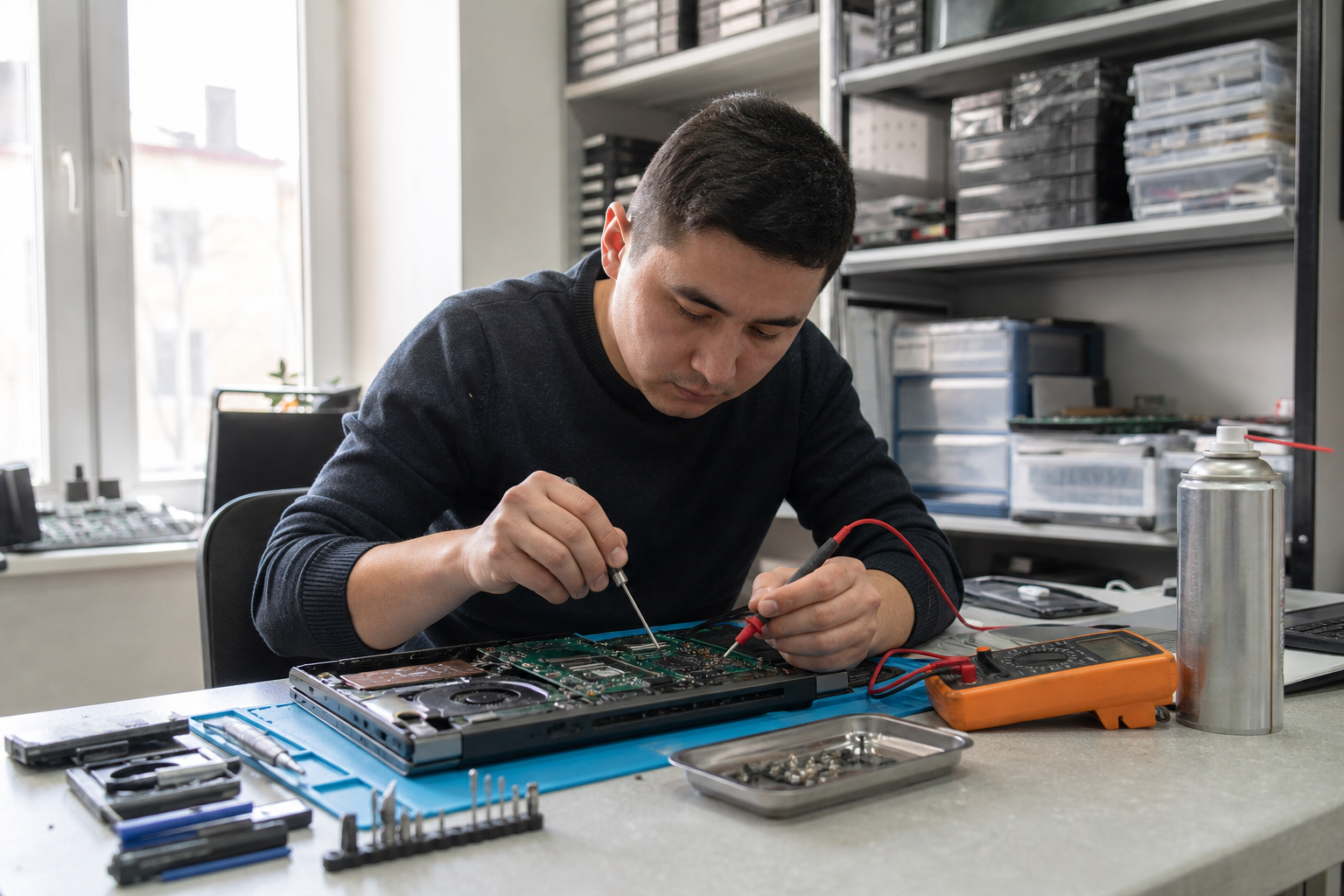
Безопасность и приватность: что нужно и чего не стоит делать
Вы не обязаны отдавать технику со всеми вашими данными. Простые меры защищают вас и уменьшают риск утечки личной информации.
- Сделайте резервную копию и удалите особо конфиденциальные файлы с устройства. Лучше перенести их на внешний диск и зашифровать.
- Если возможно, создайте временный локальный аккаунт для мастера и ограничьте права администратора. По возвращении смените пароли.
- Не оставляйте рядом документы с паролями, банковские карты и прочие ценные вещи.
- Обсудите процедуру доступа к данным: нужен ли мастер админ-доступ, будут ли сниматься фото/видео работ.
Если на диске стоит шифрование (BitLocker, FileVault), убедитесь, что у вас есть ключ восстановления. Упростите мастеру доступ, но не передавайте ключи третьим лицам без веской причины.
Как правильно описать проблему мастеру
Чёткое и краткое описание экономит время. Не нужно пересказывать всю историю компьютера — достаточно фактов.
- Когда началась проблема. Например: «После обновления Windows 10, 3 дня назад».
- Какие симптомы: синий экран, зависание, шум, долгий запуск.
- Что уже пробовали сделать: проверка антивирусом, сброс настроек, переустановка драйверов.
- Происходит ли проблема постоянно или время от времени; можно ли воспроизвести.
Дополните словами о любых необычных звуках, запахах или перегреве. Это может указывать на аппаратный дефект.
Стоимость и сроки: чего ожидать
Тарифы в Бишкеке могут отличаться, но есть общие моменты, которые помогут сориентироваться. Диагностика обычно платная, но иногда её стоимость включена в ремонт при согласии на замену деталей. Сложность и доступность запчастей определяют сроки.
| Услуга | Ориентировочная длительность | Факторы, влияющие на цену |
|---|---|---|
| Базовая диагностика | 1–2 рабочих дня | Наличие журналов ошибок, сложность тестов |
| Аппаратная замена (HDD, RAM) | несколько часов — 2 дня | наличие запчастей, необходимость восстановления данных |
| Ремонт материнской платы | несколько дней — 2 недели | сложность пайки, поиск оригинальных комплектующих |
Перед сдачей уточните прайс-лист диагностики и ремонта. Попросите примерный срок и согласуйте порядок уведомления о дополнительных работах и расходах.
Чек-лист: готовим компьютер к ремонту быстро
Ниже — компактный список действий, который можно распечатать и взять с собой в сервис. Выполнение всех пунктов занимает обычно не более получаса.
- Создать резервную копию важных данных.
- Записать модель, серийный номер и версию ОС.
- Сделать фото внешнего состояния и подключений.
- Удалить съёмные носители и личные документы.
- Снять аккумулятор (если съёмный) и отключить питание.
- Подготовить адаптер питания и необходимые кабели.
- Составить краткое описание проблемы и списка выполненных действий.
- Создать временный аккаунт для доступа мастера при необходимости.
- Попросить мастера вести фотофиксацию работ и выдавать акт приёма-передачи.
Полезные советы специфически для Бишкека
В Бишкеке есть множество мастерских разного уровня. Лайфхак: перед сдачей в малоизвестный сервис поинтересуйтесь отзывами в соцсетях и спросите знакомых. Если экономика ремонта в сервисе кажется слишком низкой, вероятна экономия на запчастях. Лучше потратить немного времени и найти надёжного специалиста, чем потом возвращаться с той же проблемой.
Также полезно заранее уточнить наличие запчастей. Для популярных моделей ноутбуков детали доступны быстро. Для редких — придётся ждать или заказывать из-за рубежа. Это влияет на сроки и конечную стоимость.
Заключение
Подготовка компьютера к диагностике — не сложная, но важная задача. Немного времени на бэкап, сбор информации о системе и правильную упаковку экономит вам деньги и нервные клетки. Чёткое и короткое описание проблемы помогает мастеру быстрее поставить диагноз. Не забывайте о приватности: временный аккаунт и шифрование резервной копии защитят ваши данные. В Бишкеке выбирайте сервис по отзывам, уточняйте наличие запчастей и заранее согласовывайте условия диагностики. Сделайте эти простые шаги и ремонт пройдёт быстрее и прозрачнее.