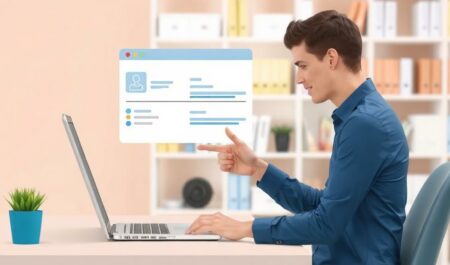
Анимированные ролики помогают объяснять сложные вещи проще — особенно когда речь о функционале программ. Подходы к созданию таких роликов отличаются: где‑то нужно аккуратно показать последовательность действий в интерфейсе, где‑то — визуализировать логику работы, а где‑то достаточно понятных стрелок и увеличений на экране. В статье расскажу, какие инструменты стоит рассмотреть, как выстроить процесс создания и на что обратить внимание, чтобы ролик действительно работал для аудитории.
Почему анимация работает для объяснения интерфейсов
Анимация фокусирует внимание и помогает пошагово проводить пользователя по процессу. Динамическая подача сокращает когнитивную нагрузку: зрителю не нужно удерживать в голове множество статичных скриншотов. Визуальная последовательность заменяет длинные текстовые инструкции.
Кроме того, с помощью анимации легко выделить важные элементы интерфейса, показать переходы между состояниями и подчеркнуть взаимодействие, которого не видно на одном кадре. Это особенно полезно при объяснении диалоговых окон, последовательных операций и сложных форм.
Какие классы программ существуют и когда их применять
Понимание типов инструментов поможет выбрать правильный рабочий набор. Условно программы делятся на четыре группы.
1) Скретч‑рекордеры и редакторы. Захватывают экран и позволяют быстро монтировать записи: обрезать, добавлять аннотации и простую анимацию курсора. Подойдут, если нужно показать реальное взаимодействие с ПО. 2) Конструкторы анимации. Генерируют кастомные персонажи, сцены и плавные переходы. Хороши для обзорных роликов и объяснения концепций вне конкретного интерфейса.
3) Инструменты для создания симуляций интерфейса. Позволяют смоделировать экранные сценарии, где пользователь кликает и видит отклики системы. Такие решения удобны для интерактивных тренингов. 4) Профессиональные пакеты для motion‑design. Даёт полный контроль над анимацией, но требует навыков и времени. Выбор зависит от целей и задач: быстрый туториал или фирменный курс для обучения сотрудников.
Популярные инструменты: краткое сравнение
Собрал практический список программ, которые чаще всего применяют для учебных роликов по ПО. Ниже — таблица с основными характеристиками и назначением.
| Инструмент | Тип | Лучше всего для | Модель |
|---|---|---|---|
| Camtasia | Запись экрана + редактор | Пошаговые демонстрации, аннотации, простая анимация курсора | Платно (одноразовая лицензия) |
| OBS Studio + Kdenlive/Shotcut | Запись экрана + бесплатный монтаж | Бюджетные проекты, гибкая кастомизация | Бесплатно |
| ActivePresenter | Скринкаст + создание курсов | Интерактивные уроки, экспорт в SCORM | Фремиум / платные версии |
| Vyond / Powtoon / Animaker | Конструкторы анимации | Обзорные ролики, брендированные инструкции | Подписка |
| Adobe After Effects | Профессиональная анимация | Сложные motion‑design решения, графичные вставки | Подписка |
| ScreenToGif | Запись + GIF‑редактирование | Короткие демонстрации и микроинструкции | Бесплатно |
Эта таблица не исчерпывает выбор, но помогает быстро сориентироваться. Для большинства задач подойдет комбинация записывающего софта и простого редактора. Для корпоративных курсов стоит рассматривать ActivePresenter или интеграцию с LMS.
Практический рабочий процесс: шаг за шагом
Подготовка: сформулируйте цель ролика и составьте сценарий с чёткими шагами. Не начинайте запись без сценария. Даже краткая раскадровка экономит время при монтаже и предотвращает «пустые» дубляжи.
Запись: используйте качественный микрофон и отключайте лишние уведомления. Записывайте сегментами: один логический блок — один дубль. Так проще править и переозвучивать отдельные части.
Монтаж и анимация: добавьте зум, подсветки и стрелки, чтобы выделить элементы интерфейса. Маленькие анимационные подсказки работают лучше статичных надписей. Если нужна динамика, используйте простые переходы и ускоренную перемотку для длительных операций.
Тестирование: проверяйте ролик на представителях целевой аудитории. Часто наглядность, понятная вам, оказывается избыточной или, наоборот, недостаточной для новичков. Внесите правки до массовой рассылки.
Технические советы: звук, формат, субтитры
Звук важнее картинки. Чистая запись голоса повышает восприятие. Инвестиция в недорогой конденсаторный микрофон возвращается уменьшением количества дублей и обработкой звука.
Экспортируйте в стандартных форматах MP4 с кодеком H.264 — это баланс качества и совместимости. Для корпоративных LMS пригодится возможность экспорта в SCORM/Pak (ActivePresenter имеет такую опцию).
Добавляйте субтитры. Они помогают людям, которые смотрят видео без звука, а также улучшают поиск по содержимому. Некоторые инструменты автоматически генерируют субтитры, но их стоит править вручную.
Ошибки, которых стоит избегать
Перегрузка анимациями. Слишком много движущихся объектов отвлекает от сути. Анимация должна усиливать объяснение, а не заменять его.
Длинные ролики без структуры. Разбивайте контент на короткие модули по 2–5 минут. Так зритель сохраняет концентрацию и проще возвращается к нужному месту при повторном просмотре.
Игнорирование обновлений ПО. Интерфейс меняется. Лучше делать ролики модульными, чтобы при изменениях заменить один сегмент вместо пересъёмки всего курса.
Как я делаю такие ролики: личный опыт
В нескольких проектах мне приходилось готовить обучающие ролики для сотрудников отдела продаж. Я сочетал запись экрана в Camtasia с анимационными вставками из Vyond — так получались и живые демонстрации, и визуальные объяснения бизнес‑логики. Такой микс воспринимается легче, чем чистый screencast.
Один прием, который сработал неоднократно: записываю голос до монтажа, а затем синхронизирую короткие клипы с этой дорожкой. Это экономит время и позволяет точнее расставить акценты. Ещё одна привычка — хранить в библиотеке готовые шаблоны подсветок и анимаций, чтобы каждый новый ролик монтировать быстрее.
Выбор инструмента под задачу: ориентиры
Если нужен быстрый учебный ролик — начните с простого рекордера и редактора. Для корпоративного курса с тестами и отслеживанием прогресса выбирайте решения с экспортом в LMS. Когда важна фирменная подача и «красота» анимации, есть смысл использовать конструкторы или After Effects в связке с редактором.
Также учитывайте навыки команды. Небольшая команда без motion‑designer’а выиграет от интуитивного конструктора. Если в штате есть человек с навыками видео и анимации, можно разворачивать более сложные проекты.
Краткие рекомендации для старта
- Начинайте с малого: один короткий ролик по ключевой задаче вместо длинного курса.
- Снимайте сегментами и храните исходники отдельно для быстрой правки.
- Используйте шаблоны для аннотаций, чтобы сохранить единый стиль.
- Добавляйте субтитры и помечайте ролики метаданными для удобного поиска.
Следуя этим простым правилам, вы сделаете ролики понятнее и удобнее в поддержке. Модульный подход с шаблонами сокращает время на обновления и позволяет быстро адаптировать контент под новые версии ПО.
Куда двигаться дальше
Если хотите сделать серию качественных уроков, начните с пилотного ролика и соберите обратную связь. На её основе отточите стиль, ритм и глубину объяснений. Инструменты со временем меняются, но методика остаётся: ясная цель, грамотный сценарий и умеренная, цельная анимация.
Развитие навыков монтажа и голосовой подачи окупается быстрым созданием новых материалов и меньшим количеством правок. Со временем вы выработаете свой набор приёмов и оптимальный набор программ, который будет решать большинство задач по объяснению функционала ПО.